Th6
Scan Email Trên Máy Photocopy Canon Là Gì?
Scan Email là tính năng cho phép máy photocopy Canon quét tài liệu và gửi trực tiếp đến địa chỉ email mà không cần lưu vào USB hoặc máy tính.
Chỉ với vài thao tác trên màn hình cảm ứng, tài liệu sẽ được gửi ngay đến:
- Khách hàng
- Đối tác
- Đồng nghiệp
- Bộ phận kế toán
- Bộ phận nhân sự
Đây là tính năng được nhiều doanh nghiệp sử dụng để nâng cao hiệu quả làm việc và thúc đẩy quá trình chuyển đổi số.
Lợi Ích Khi Sử Dụng Scan Email
Gửi Tài Liệu Ngay Sau Khi Quét
Không cần:
- Copy vào USB
- Chuyển sang máy tính
- Đính kèm email thủ công
Tiết Kiệm Thời Gian
Một tài liệu có thể gửi đến nhiều người cùng lúc chỉ trong vài giây.
Hạn Chế Thất Lạc Hồ Sơ
Tài liệu được chuyển trực tiếp đến hộp thư điện tử, giảm nguy cơ mất dữ liệu.
Làm Việc Từ Xa Hiệu Quả
Nhân viên có thể nhận tài liệu ở bất kỳ đâu thông qua email.
Các Dòng Canon Hỗ Trợ Scan Email
Canon imageRUNNER 2425
Canon imageRUNNER 2625i
Canon imageRUNNER 2725i
Canon imageRUNNER 2735i
Canon imageRUNNER 2745i
Canon imageRUNNER 2935i
Canon imageRUNNER 2945i
Canon imageRUNNER ADVANCE DX Series
Những Trường Hợp Cần Cài Đặt Scan Email
Bạn nên cấu hình hoặc kiểm tra lại Scan Email khi:
- Mới lắp đặt máy photocopy.
- Thay đổi tài khoản email.
- Đổi mật khẩu Gmail hoặc Outlook.
- Chuyển sang Microsoft 365.
- Máy báo lỗi gửi email.
- Không gửi được tài liệu sau khi scan.
Các Lỗi Scan Email Thường Gặp
Authentication Error
Nguyên nhân:
- Sai tài khoản
- Sai mật khẩu
- Sai phương thức xác thực
SMTP Connection Error
Có thể do:
- Sai địa chỉ máy chủ SMTP
- Sai cổng kết nối
- Lỗi SSL hoặc TLS
Không Gửi Được Gmail
Sau khi Google tăng cường bảo mật, nhiều tài khoản cần:
- Mật khẩu ứng dụng (App Password)
- Xác thực hai bước (2FA)
Máy Báo Send Error
Có thể liên quan đến:
- DNS
- Gateway
- Kết nối Internet
- Thiết lập SMTP
Quy Trình Cài Đặt Scan Email Canon
Kiểm Tra Kết Nối Mạng
Đảm bảo máy photocopy truy cập được Internet.
Cấu Hình SMTP
Thiết lập:
- Máy chủ SMTP
- Cổng gửi
- SSL/TLS
- Xác thực
Cấu Hình Tài Khoản Email
Hỗ trợ:
- Gmail
- Outlook
- Microsoft 365
- Email doanh nghiệp
Kiểm Tra Gửi Thử
Thực hiện scan và gửi email để xác nhận hệ thống hoạt động ổn định.
Hướng Dẫn Sử Dụng
Kỹ thuật viên hướng dẫn:
- Lưu danh bạ email
- Gửi nhiều người nhận
- Đặt tiêu đề
- Đặt tên file PDF
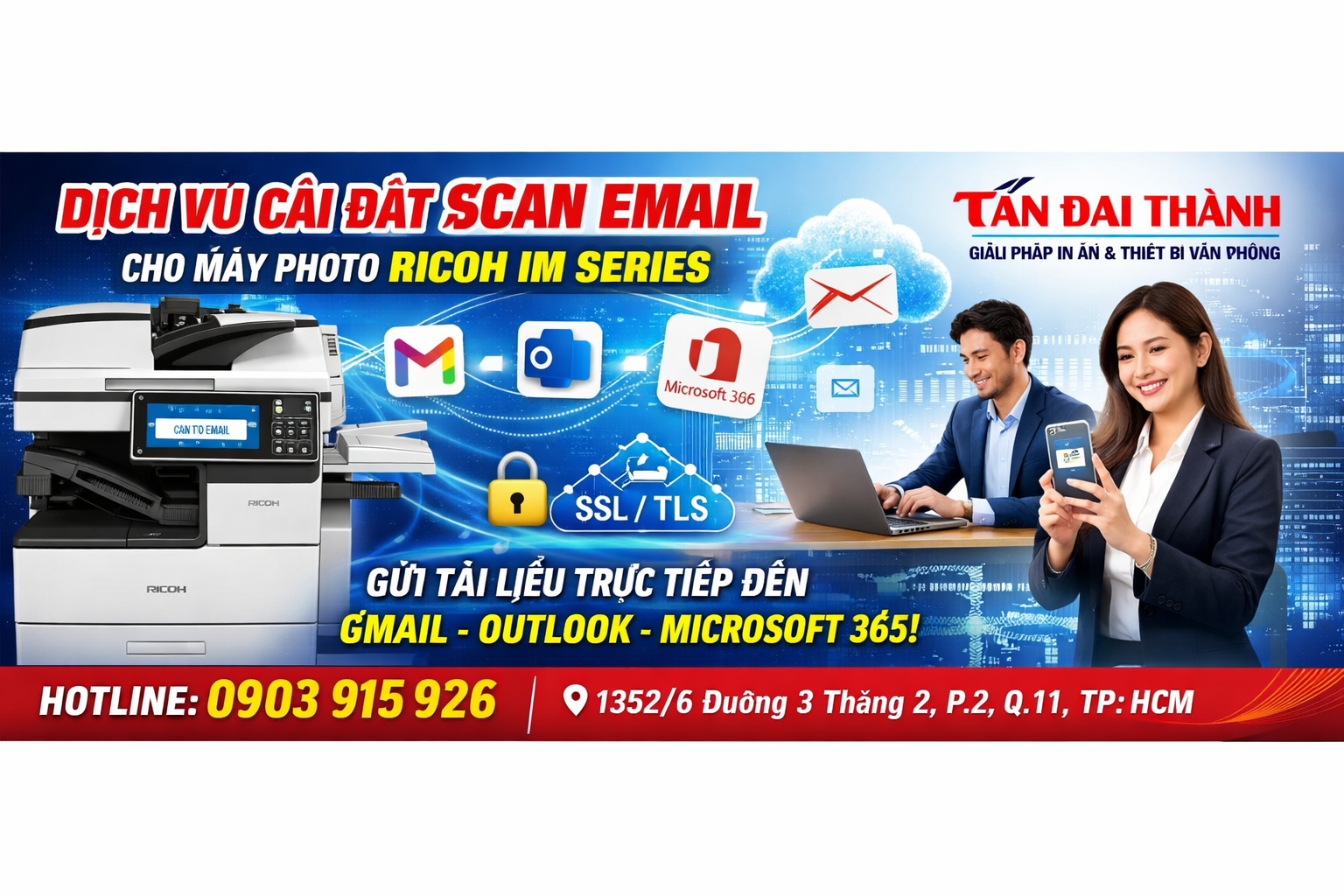
Dịch Vụ Cài Đặt Scan Email Canon Tại Tân Đại Thành
Chúng tôi hỗ trợ:
- Cài Scan Email Canon
- Cấu hình Gmail
- Cấu hình Outlook
- Cấu hình Microsoft 365
- Kiểm tra Scan Folder
- Cài đặt Driver
- Cài đặt in mạng
Phục vụ tận nơi tại TP.HCM.
Vì Sao Chọn Tân Đại Thành?
Chuyên Canon Và Ricoh
Nhiều năm kinh nghiệm triển khai hệ thống máy photocopy cho doanh nghiệp.
Kỹ Thuật Chuyên Môn Cao
Am hiểu cấu hình SMTP, DNS, SSL/TLS và hệ thống mạng.
Hỗ Trợ Nhanh
Có mặt tận nơi hoặc hỗ trợ từ xa khi cần.
Dịch Vụ Chuyên Nghiệp
Cấu hình đúng chuẩn, đảm bảo Scan Email hoạt động ổn định.
FAQ
Canon có hỗ trợ Scan Email bằng Gmail không?
Có. Tuy nhiên cần cấu hình đúng SMTP và sử dụng mật khẩu ứng dụng nếu tài khoản bật xác thực hai bước.
Có thể gửi một tài liệu cho nhiều người cùng lúc không?
Có. Máy cho phép nhập nhiều địa chỉ email người nhận.
Sau khi đổi mật khẩu Gmail có cần cài đặt lại không?
Có. Cần cập nhật lại thông tin xác thực trên máy photocopy.
Tân Đại Thành có hỗ trợ cài Scan Email từ xa không?
Có. Nhiều trường hợp có thể cấu hình từ xa thông qua phần mềm hỗ trợ.
Kết Luận
Scan Email là tính năng quan trọng giúp doanh nghiệp chia sẻ tài liệu nhanh chóng, an toàn và chuyên nghiệp. Việc cài đặt đúng SMTP, xác thực tài khoản và cấu hình bảo mật sẽ đảm bảo hệ thống hoạt động ổn định. Tân Đại Thành cung cấp dịch vụ cài đặt Scan Email Canon tận nơi, nhanh chóng và hỗ trợ kỹ thuật lâu dài tại TP.HCM.
Thông Tin Liên Hệ
CÔNG TY TÂN ĐẠI THÀNH
🏢 Địa chỉ: 1352/6 Đường 3 Tháng 2, Phường 2, Quận 11, TP.HCM
🌐 Website: canontandaithanh.com.vn | ricohtandaithanh.vn
📞 Hotline: 0903 915 926